
Terrariatale
#combat system#development#Hytale
Expande el sistema de combate de Terraria con objetos y armas completamente recreados del exitoso juego Terraria. Todos ...
HiWire – AdminPortals v0.1.0
Un plugin de gestión de portales personalizado para Hytale en modo un jugador y multijugador por HiWire Studio

Características
Requisitos
Instalación
La forma más fácil de instalar mods es a través de la Aplicación CurseForge, que maneja la instalación y actualizaciones automáticamente.
%appdata%HytaleUserDataMods~/Library/Application Support/Hytale/UserData/Mods~/.var/app/com.hypixel.HytaleLauncher/data/Hytale/UserData/Mods/mods en tu directorio de servidorDado que Hytale utiliza un servidor internamente tanto para un jugador como para multijugador, este plugin funciona en ambos modos.
Comandos
Comando
Descripción
Ejecutor
Permiso
/adminportals
Comando raíz para AdminPortals
Cualquiera
hiwire.adminportals.command.adminportals
/adminportals configmode
Comandos de modo de configuración
Cualquiera
hiwire.adminportals.command.adminportals.configmode
/adminportals configmode toggle
Alternar el modo de configuración para ti
Solo jugador
hiwire.adminportals.command.adminportals.configmode.toggle
/adminportals placeholder
Comandos de gestión de marcadores
Cualquiera
hiwire.adminportals.command.adminportals.placeholder
/adminportals placeholder list
Listar todos los marcadores registrados
Cualquiera
hiwire.adminportals.command.adminportals.placeholder.list
Permisos
Para los permisos de comando, consulta la tabla de Comandos arriba.
Permiso
Descripción
hiwire.adminportals.portal.config.view
Abrir la interfaz de configuración del portal
hiwire.adminportals.portal.config.edit
Guardar cambios en la configuración del portal
Configuración
Para configurar portales, primero debes entrar en modo de configuración ejecutando:
/adminportals configmode toggleMientras estés en modo de configuración, interactuar con un bloque de portal usando la tecla de interacción abrirá la interfaz de configuración. Ejecuta el comando nuevamente para salir del modo de configuración.

La interfaz de configuración te permite establecer las siguientes opciones:
Opción
Descripción
Tipo
El tipo de configuración. Actualmente solo se admite el tipo “Comando”
Comando
El comando a ejecutar cuando el jugador interactúa o atraviesa el portal
Ejecutar Como
Servidor – ejecuta el comando como consola / CommandSender; Jugador – ejecuta el comando como el jugador que interactúa
Texto del Marcador en el Mapa
Etiqueta opcional mostrada en el mapa del mundo y la brújula
Ícono del Marcador en el Mapa
Nombre del archivo del ícono de los activos del servidor para el marcador en el mapa (predeterminado: Warp.png)
Cuando configuras un portal con un Texto de Marcador en el Mapa, el portal se mostrará en el mapa del mundo y en la brújula, facilitando a los jugadores su localización.
Marcador de portal en el mapa del mundo:

Marcador de portal en la brújula:

Marcadores
Usa estos marcadores en los comandos de portal. Se reemplazan por valores reales cuando se activa el portal.
Marcador
Descripción
{PlayerUsername}
Nombre de usuario del jugador que activa el portal
{PlayerUuid}
UUID del jugador que activa el portal
{PosX}
Coordenada X del bloque de portal
{PosY}
Coordenada Y del bloque de portal
{PosZ}
Coordenada Z del bloque de portal
{WorldName}
Nombre del mundo que contiene el portal
Ejecutado como servidor / remitente de comando:
tp {PlayerUsername} 100 64 200say El jugador {PlayerUsername} ({PlayerUuid}) ha entrado en un portal en ({PosX}, {PosY}, {PosZ}) en el mundo {WorldName}Ejecutado como jugador:
spawnBloques de Portal

Los bloques de portal se pueden encontrar en el inventario creativo bajo Bloques > Portales.
Los jugadores pueden activar un portal configurado de dos maneras:

Si un portal no ha sido configurado aún, el jugador recibirá un mensaje en el chat indicando que el portal no está configurado.
La Base del Portal es una plataforma decorativa que sirve como base para los efectos del portal. Los portales de base de portal están desplazados verticalmente para sentarse perfectamente sobre la base:
HiWire_AdminPortals_PortalBase – La plataforma baseHiWire_AdminPortals_PortalBase_Portal_ForgottenTemple – Efecto de portal azul (diseñado para sentarse sobre la base)HiWire_AdminPortals_PortalBase_Portal_Void – Efecto de portal púrpura (diseñado para sentarse sobre la base)Bloques de portal autónomos que están alineados con la cuadrícula del mundo. La parte inferior del portal se alinea con el límite del bloque, por lo que se asientan al ras del suelo sin flotar como los portales sobre una base:
HiWire_AdminPortals_StandalonePortal_ForgottenTemple – Portal autónomo azulHiWire_AdminPortals_StandalonePortal_Void – Portal autónomo púrpuraPersonalización
El plugin soporta sobrescrituras de usuario para traducciones, definiciones de UI y activos. Coloca tus personalizaciones en la carpeta de datos del plugin bajo /overrides.
El plugin utiliza archivos de traducción ubicados en /Server/Languages/{language}/HiWire/AdminPortals/:
Items.lang – Nombres y descripciones de los ítems de portalChatMessages.lang – Notificaciones de chat y mensajes de comandoUI.lang – Etiquetas de la interfaz de usuarioLos archivos de traducción con todas las claves se crean y actualizan automáticamente en mods/HiWire_AdminPortals/override/Server/Languages/{language}/HiWire/AdminPortals/. Edita estos archivos para personalizar traducciones sin modificar los archivos originales del plugin.
Los desarrolladores de plugins pueden registrar marcadores personalizados accediendo al PlaceholderManager:
final var plugin = PluginManager.get().getPlugin(new PluginIdentifier("HiWire", "AdminPortals"));
if (plugin instanceof AdminPortalsPlugin adminPortalsPlugin) {
    final var placeholderManager = adminPortalsPlugin.getPlaceholderManager();

    // Registrar un marcador simple. Se puede usar con {ServerName}
    placeholderManager.register("ServerName", ctx -> "Mi Servidor");

    // Registrar un marcador usando datos de contexto
    placeholderManager.register("PlayerHealth", ctx -> {
        final var playerRef = ctx.playerRef();
        final var health = // Obtener la salud del jugador a través de playerRef
        return String.valueOf(health);
    });
}
El PlaceholderContext proporciona acceso a:
playerRef() – El jugador que activa el portalworld() – El mundo que contiene el portalpos() – La posición del bloque (Vector3i)portalConfig() – La configuración del portalitemStack() – El ítem utilizado para la interacción (nullable)interactionType() – El tipo de interaccióninteractionContext() – Contexto adicional de interacciónConstruyendo desde la Fuente
./gradlew buildEl JAR del plugin compilado estará en plugin/build/libs/.
Licencia
Licencia MIT
Copyright (c) 2026 HiWire Studio
Se otorga por la presente, sin cargo, a cualquier persona que obtenga una copia de este software y los archivos de documentación asociados (el “Software”), para tratar el Software sin restricción, incluyendo sin limitación los derechos a usar, copiar, modificar, fusionar, publicar, distribuir, sublicenciar y/o vender copias del Software, y a permitir a las personas a quienes se les proporciona el Software hacerlo, sujeto a las siguientes condiciones:
El aviso de copyright anterior y este aviso de permiso deberán incluirse en todas las copias o partes sustanciales del Software.
EL SOFTWARE SE PROPORCIONA “TAL CUAL”, SIN GARANTÍA DE NINGÚN TIPO, EXPRESA O IMPLÍCITA, INCLUYENDO PERO NO LIMITÁNDOSE A LAS GARANTÍAS DE COMERCIABILIDAD, ADECUACIÓN A UN PROPÓSITO PARTICULAR Y NO INFRACCIÓN. EN NINGÚN CASO LOS AUTORES O TITULARES DE LOS DERECHOS DE AUTOR SERÁN RESPONSABLES DE CUALQUIER RECLAMO, DAÑO O OTRA RESPONSABILIDAD, YA SEA EN UNA ACCIÓN DE CONTRATO, AGRAVIO O DE OTRA MANERA, QUE SURJA DE O EN CONEXIÓN CON EL SOFTWARE O EL USO O OTRAS NEGOCIACIONES EN EL SOFTWARE.
Soporte
Expande el sistema de combate de Terraria con objetos y armas completamente recreados del exitoso juego Terraria. Todos ...
Por favor, deja sugerencias sobre lo que debería añadir a continuación. El mod tendrá ranuras separadas en el futuro, ...

🌍 Todos Los Minerales Todos Los Minerales es un mod en expansión de Hytale que transforma la progresión de recursos al ...
Versioning 🔢 Formato: X.Y.Z (por ejemplo, 1.1.2) X – Actualización importante / hito de la hoja de ruta 🚀 Y – Nueva...
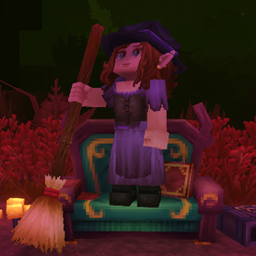
¡Agrega una Escoba de Bruja craftable al juego para VOLAR! Usa resistencia para volar con clic izquierdo y puede AUMENTA...
ManyMoreIngotDecor (v1.3.0) En Hytale vanilla, la forja se siente un poco vacía una vez que pasas la era del Hierro. Mie...