

Terrariatale
#combat system#development#Hytale
Expande el sistema de combate de Terraria con objetos y armas completamente recreados del exitoso juego Terraria. Todos ...
Servidor de Soporte – https://discord.gg/DRxwt8Qg2W
Un sistema de diálogo NPC potente e intuitivo para servidores de Hytale que te permite crear conversaciones interactivas con cualquier entidad en tu mundo.
Versión [1.2.0] – 2026-01-17 ¡Ya disponible!
Descripción
NPC Dialog es un plugin completo que permite a los administradores de servidores crear sistemas de diálogo ricos y de múltiples páginas para cualquier entidad en su mundo de Hytale. Los jugadores pueden interactuar con los NPCs presionando F, abriendo una hermosa interfaz personalizada que muestra conversaciones con navegación entre múltiples páginas.
Perfecto para sistemas de misiones, servidores con narrativa, tutoriales interactivos o cualquier escenario donde desees que las entidades tengan conversaciones significativas con los jugadores.
Casos de Uso Adicionales
NPC Dialog no se limita a NPCs de historia o misiones; también se puede utilizar como un sistema de información de propósito general para tu servidor:
– NPCs de Ayuda y Tutorial – Muestra información al estilo /help en una interfaz interactiva y legible
– NPCs de Reglas del Servidor – Permite a los jugadores leer las reglas del servidor página por página en lugar de inundar el chat
– Guías y Consejos – Explica la mecánica del servidor, rangos o características personalizadas
– Incorporación de Nuevos Jugadores – Crea introducciones paso a paso para nuevos jugadores
– Centros de Información – NPCs centrales para preguntas frecuentes, comandos o anuncios
Características
Funcionalidad Principal
– Sistema Interactivo de NPCs – Vincula conversaciones de diálogo a cualquier entidad en tu mundo
– Estado congelado (las entidades no pueden moverse)
– Estado no hostil (las entidades no pueden atacar)
– Estado invulnerable (las entidades no pueden recibir daño)
– Selección de animación inactiva con una lista de animaciones desplazable que muestra todas las animaciones disponibles para cada modelo de entidad
– Texto de sugerencia de interacción personalizado (por ejemplo, “Presiona F para abrir el Cofre Grande de la Taberna”)
– Diálogos de Múltiples Páginas – Crea conversaciones ramificadas con múltiples páginas
– Botones Personalizados – Dos botones completamente personalizables (Botón Personalizado 1 y Botón Personalizado 2) en la interfaz de diálogo del jugador, posicionados sobre los botones de navegación
– Interacción del Jugador – Los jugadores presionan F para interactuar con entidades vinculadas
– Almacenamiento Persistente – Todos los datos de NPC se guardan en formato JSON y persisten a través de reinicios del servidor
– Restauración Automática – Las interacciones se restauran automáticamente cuando el servidor se reinicia o cuando las entidades se cargan
– Soporte de Permisos – Requiere el permiso npcdialog.admin para usar comandos de administrador (compatible con LuckPerms)
– Migración de Datos – La carpeta de datos del plugin cambió de _NPC Dialog a Hyronix_NPC Dialog con migración automática en el primer inicio
Interfaz de Usuario
Panel de Administración – Interfaz gráfica intuitiva y hermosa para crear y gestionar NPCs y páginas de diálogo
– Crea nuevos NPCs con nombres y títulos personalizados
– Edita NPCs existentes y sus propiedades
– Agrega múltiples páginas de diálogo por NPC
– Vincula NPCs a entidades seleccionándolas en el mundo
– Elimina NPCs y elimina automáticamente sus interacciones
– Desplegable de selección de página para una fácil edición
– Personaliza el texto del botón Siguiente para cada página
– Personaliza el texto del botón Anterior para cada página
– Personaliza el texto del botón Cerrar para cada página
– Establece ejecuciones de comandos para los botones Siguiente y Cerrar
– Activa/desactiva la opción “Prevenir Cierre Hasta la Última Página”
– Habilita/deshabilita la visibilidad del botón Anterior por página
– Habilita/deshabilita los Botones Personalizado 1 y Personalizado 2 por página
– Configura el texto y comandos de los Botones Personalizado 1 y Personalizado 2
– Cambia los estados de las entidades directamente desde la interfaz de administración (Congelado, No hostil, Invulnerable, Animación Inactiva)
– Selección de Animación Inactiva – Lista de animaciones desplazable que muestra todas las animaciones disponibles para el modelo de la entidad seleccionada, con resaltado de selección
– Establece texto de sugerencia de interacción personalizado para cada NPC
– Mejora del diseño y comportamiento de desplazamiento para una mejor usabilidad
Interfaz de Diálogo del Jugador – Interfaz limpia y legible para los jugadores
– Nombre y título del NPC centrados
– Contenido de diálogo desplazable en múltiples líneas
– Dos botones personalizables (Botón Personalizado 1 y Botón Personalizado 2) posicionados sobre los botones de navegación
– Botones de navegación (Anterior/Siguiente) para conversaciones de múltiples páginas
– Texto de botón personalizable (Anterior, Siguiente, Cerrar, Botón Personalizado 1, Botón Personalizado 2)
– Botón de Cerrar (puede estar oculto hasta la última página)
Características Avanzadas
– Sistema de Ejecución de Comandos – Ejecuta comandos del servidor cuando los jugadores interactúan con los botones de diálogo
– Comando del Botón Siguiente: Ejecuta comandos cuando los jugadores hacen clic en el botón “Siguiente” (por ejemplo, /help)
– Comando del Botón Cerrar: Ejecuta comandos cuando los jugadores cierran el diálogo (por ejemplo, /spawn, /warp spawn)
– Comando del Botón Personalizado 1: Ejecuta comandos cuando los jugadores hacen clic en el Botón Personalizado 1
– Comando del Botón Personalizado 2: Ejecuta comandos cuando los jugadores hacen clic en el Botón Personalizado 2
– Selectores de Comandos: Soporte para selectores @p y @s en comandos
– @p = jugador más cercano (el jugador más cercano al punto de ejecución del comando) – se reemplaza automáticamente con el jugador que hizo clic en el botón
– @s = sí mismo (la entidad que ejecuta el comando) – se reemplaza automáticamente con el jugador que hizo clic en el botón
– Ambos selectores se reemplazan con el nombre del jugador, por lo que funcionan de manera idéntica en este contexto
– Ejemplo: “give @p Plant_Fruit_Apple –quantity=1” dará el ítem al jugador que hizo clic en el botón
– Comandos de Administrador: Comandos como /give, /tp, /effect, /summon, etc. se ejecutan automáticamente como consola para los permisos adecuados
– Comandos de Jugador: Los comandos regulares se ejecutan como el jugador que hizo clic en el botón
– Archivos de Configuración:
– playerPermissionCommands.json – Mapea comandos ejecutados por jugadores a nodos de permiso. Los comandos listados aquí tendrán permisos temporalmente otorgados a través de LuckPerms cuando se ejecuten, permitiendo a los jugadores usar comandos restringidos a través de interacciones con NPCs
– consoleCommands.json – Define comandos que deben ejecutarse como consola (eludiendo permisos de jugador). Los comandos en esta lista se ejecutarán con todos los permisos de consola cuando se activen a través de botones de NPC, útil para comandos de administrador como `/give`, `/tp`, etc.
– Texto de Botón Personalizado – Cambia el texto de los botones “Anterior”, “Siguiente”, “Cerrar”, “Botón Personalizado 1” y “Botón Personalizado 2” a lo que desees (por ejemplo, “Continuar”, “Aceptar Misión”, “Avanzar”)
– Sugerencias de Interacción Personalizadas – Establece texto de sugerencia de interacción personalizado que aparece cuando los jugadores miran a las entidades vinculadas (por ejemplo, “Presiona F para abrir el Cofre Grande de la Taberna”)
– Prevenir Cierre Hasta la Última Página – Obliga a los jugadores a leer todas las páginas de diálogo antes de que puedan cerrar el diálogo (perfecto para servidores con narrativa y tutoriales)
– Habilitar/Deshabilitar Botón Anterior – Controla si el botón Anterior aparece en cada página (útil para progresión de historia lineal donde no deseas que los jugadores retrocedan)
– Habilitar/Deshabilitar Botones Personalizados – Alterna la visibilidad de los Botones Personalizado 1 y Personalizado 2 por página
– Gestión de Estados de Entidad – Alterna los estados de las entidades (Congelado, No hostil, Invulnerable, Animación Inactiva) directamente desde la interfaz de administración
– Selección de Animación Inactiva – Selecciona animaciones inactivas específicas de una lista desplazable que muestra todas las animaciones disponibles para cada modelo de entidad
– Contenido en Múltiples Líneas – Soporte para texto de diálogo largo con desplazamiento automático
– Vinculación de Entidades – Vincula diálogos a cualquier entidad existente utilizando la selección en el juego
– Soporte entre Mundos – Funciona en todos los mundos de tu servidor
– Gestión Inteligente de Interacciones – Añade/elimina automáticamente componentes de interacción
– Eliminación Segura – Limpia adecuadamente las interacciones cuando se eliminan NPCs
– Prevención de Errores – Previene bloqueos al interactuar con NPCs eliminados
Comandos
| /npcdialog | Abre la GUI de administración para gestionar NPCs y diálogos | Requiere permiso npcdialog.admin |
Guía de Uso
Creando un Diálogo NPC
1. Abre el Panel de Administración: Ejecuta /npcdialog en el juego (requiere permiso npcdialog.admin)
2. Crea un NPC:
– Introduce el nombre del NPC en el campo “Nombre del NPC”
– Introduce un título (opcional) en el campo “Título del NPC”
– Establece texto de sugerencia de interacción personalizado (opcional, por ejemplo, “Presiona F para abrir el Cofre Grande de la Taberna”)
– Haz clic en “Crear NPC”
3. Agrega Contenido de Diálogo:
– Introduce el texto del diálogo en el campo “Contenido del Diálogo” (soporta múltiples líneas)
– Opcionalmente personaliza el “Texto del Botón Siguiente” (por defecto es “Siguiente”)
– Opcionalmente personaliza el “Texto del Botón Anterior” (por defecto es “Anterior”)
– Opcionalmente personaliza el “Texto del Botón Cerrar” (por defecto es “Cerrar”)
– Opcionalmente agrega un “Comando del Botón Siguiente” para ejecutar cuando los jugadores hagan clic en Siguiente
– Puedes usar selectores @p o @s en comandos (por ejemplo, “give @p Plant_Fruit_Apple –quantity=1”)
– @p y @s se reemplazan automáticamente con el nombre del jugador que hizo clic en el botón
– Opcionalmente agrega un “Comando del Botón Cerrar” para ejecutar cuando los jugadores cierren el diálogo
– Puedes usar selectores @p o @s en comandos (por ejemplo, “tp @p 100 64 200”)
– Los comandos de administrador (give, tp, effect, etc.) se ejecutan automáticamente como consola para los permisos adecuados
– Habilita/deshabilita los Botones Personalizado 1 y Personalizado 2
– Configura el texto y comandos de los Botones Personalizado 1 y Personalizado 2
– Alterna “Prevenir Cierre Hasta la Última Página” si deseas obligar a los jugadores a leer todas las páginas
– Alterna “Mostrar Botón Anterior en el Diálogo” para habilitar/deshabilitar el botón Anterior
– Haz clic en “Guardar NPC” para guardar la primera página
4. Configura Estados de Entidad (Opcional):
– Alterna “Congelado” para evitar que la entidad se mueva
– Alterna “No hostil” para evitar que la entidad ataque
– Alterna “Invulnerable” para evitar que la entidad reciba daño
– Alterna “Animación Inactiva” para habilitar la animación inactiva
– Selecciona una animación inactiva específica de la lista de animaciones desplazable (muestra todas las animaciones disponibles para el modelo de entidad seleccionado)
5. Vincula a la Entidad:
– Selecciona la entidad que deseas vincular en la lista de entidades (panel izquierdo)
– La entidad se vinculará automáticamente a tu NPC seleccionado
6. Agrega Más Páginas (Opcional):
– Selecciona la página que deseas editar en el desplegable “Seleccionar Página”
– Agrega nuevas páginas utilizando el botón “Agregar Página”
– Usa los botones Anterior/Siguiente en la interfaz del jugador para navegar entre páginas
Interacción del Jugador
– Los jugadores simplemente miran a una entidad vinculada y presionan F para interactuar
– El texto de sugerencia de interacción personalizado (si se establece) aparecerá al mirar a la entidad
– La interfaz de diálogo se abre mostrando el nombre, título y conversación del NPC
– Los jugadores pueden usar los Botones Personalizado 1 y Personalizado 2 (si están habilitados) posicionados sobre los botones de navegación
– Los jugadores pueden navegar entre páginas utilizando los botones Anterior/Siguiente (con texto personalizado si se configuró)
– Si “Prevenir Cierre Hasta la Última Página” está habilitado, los jugadores deben llegar a la última página antes de poder cerrar el diálogo
– Los comandos configurados para los botones Siguiente/Cerrar/Personalizados se ejecutarán automáticamente al hacer clic
Ejemplos de Casos de Uso
NPC Dador de Misiones
– Crea una introducción de misión de múltiples páginas
– Usa “Prevenir Cierre Hasta la Última Página” para asegurar que los jugadores lean la misión completa
– Establece el Comando del Botón Siguiente a “quest accept” en la última página (no uses el “/”)
– O usa “give @p Quest_Item_1 –quantity=1” para dar ítems de misión al aceptar
– Personaliza el texto del botón Siguiente a “Aceptar Misión”
– Usa el Botón Personalizado 1 para “Ver Recompensas” con un comando para mostrar información de recompensas
– Establece sugerencia de interacción personalizada: “Presiona F para aceptar misión”
NPC de Tutorial
– Crea páginas de tutorial paso a paso
– Desactiva el botón Anterior para forzar una progresión lineal
– Usa la ejecución de comandos para teletransportar jugadores o dar ítems en pasos específicos
– Ejemplo: “tp @p 100 64 200” para teletransportar al jugador que hizo clic en el botón
– Ejemplo: “give @p Tutorial_Book –quantity=1” para dar ítems al jugador
– Usa el Botón Personalizado 1 para la opción “Saltar Tutorial”
– Previene el cierre hasta que el tutorial esté completo
– Habilita el estado Congelado para mantener al NPC del tutorial en su lugar
– Selecciona una animación inactiva específica de la lista de animaciones
NPC de Información
– Crea páginas de preguntas frecuentes o reglas del servidor
– Permite a los jugadores navegar libremente con los botones Anterior/Siguiente
– Usa el Botón Personalizado 1 para “Abrir Tienda” o el Botón Personalizado 2 para “Teletransportar a Spawn”
– Usa el Comando del Botón Cerrar para teletransportar a los jugadores de vuelta a spawn cuando terminen
– Ejemplo: “tp @p 0 64 0” para teletransportar…
Expande el sistema de combate de Terraria con objetos y armas completamente recreados del exitoso juego Terraria. Todos ...

Por favor, deja sugerencias sobre lo que debería añadir a continuación. El mod tendrá ranuras separadas en el futuro, ...

🌍 Todos Los Minerales Todos Los Minerales es un mod en expansión de Hytale que transforma la progresión de recursos al ...
Versioning 🔢 Formato: X.Y.Z (por ejemplo, 1.1.2) X – Actualización importante / hito de la hoja de ruta 🚀 Y – Nueva...
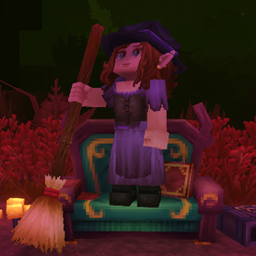
¡Agrega una Escoba de Bruja craftable al juego para VOLAR! Usa resistencia para volar con clic izquierdo y puede AUMENTA...
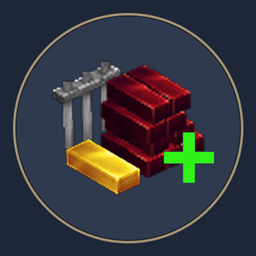
ManyMoreIngotDecor (v1.3.0) En Hytale vanilla, la forja se siente un poco vacía una vez que pasas la era del Hierro. Mie...